Instalasi dilakukan di VirtualBox agar mudah saat screenshot :). VirtualBox jalan di host dengan OS Slackware 15 juga (PC jadul). Download ISO Slackware64-15.0 dan cek md5sum. Pastikan file iso Anda 100% ok. Lebih baik instalasi dilakukan lewat USB flashdrive agar hidup lebih mudah. Keping DVD sudah jarang ada saat ini. Jika Anda ingin mencicip tanpa perlu melakukan instalasi, gunakan Slackware-Live! (Catatan soal UEFI/EFI ada di bagian bawah tulisan).
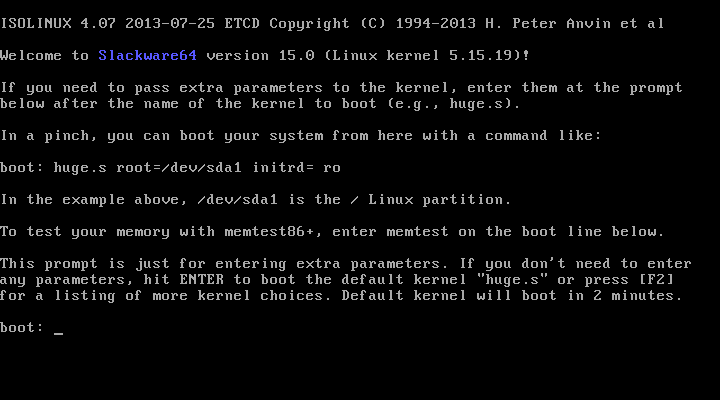
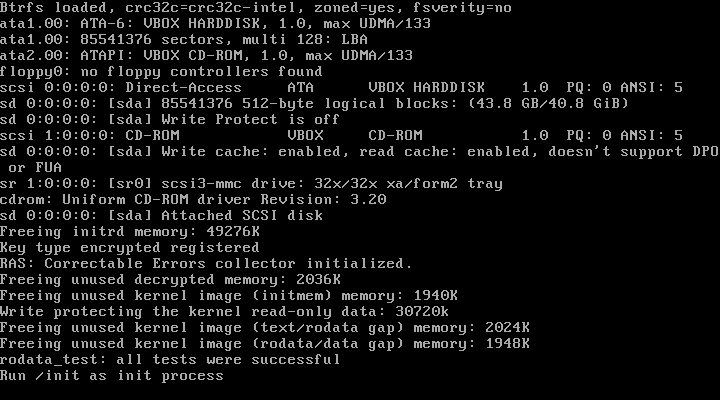
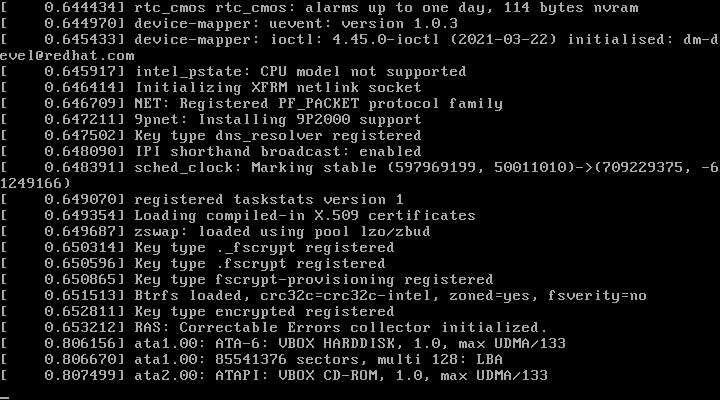
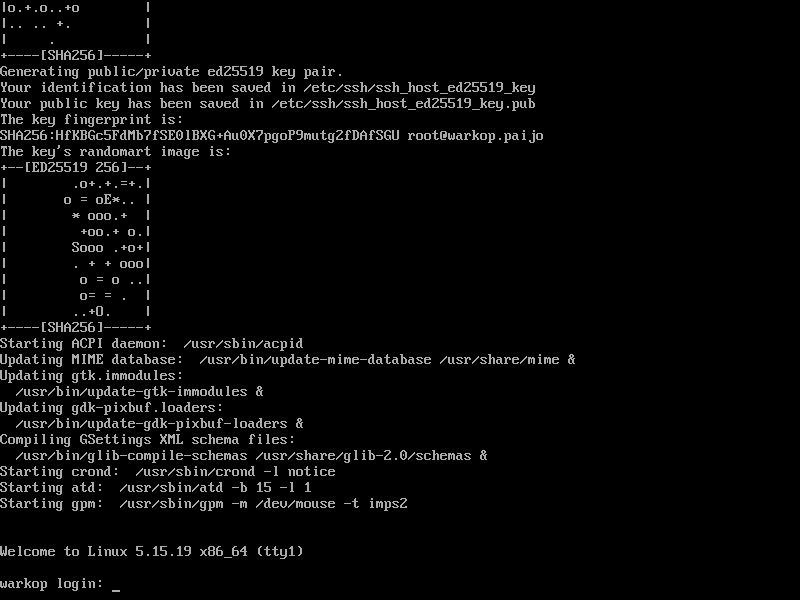
Ratusan baris teks akan muncul memenuhi layar Anda. Kernel sedang mem-probe perangkat komputer Abal-abal milik Anda. Tidak peduli ini realita atau cuma virtual lol.
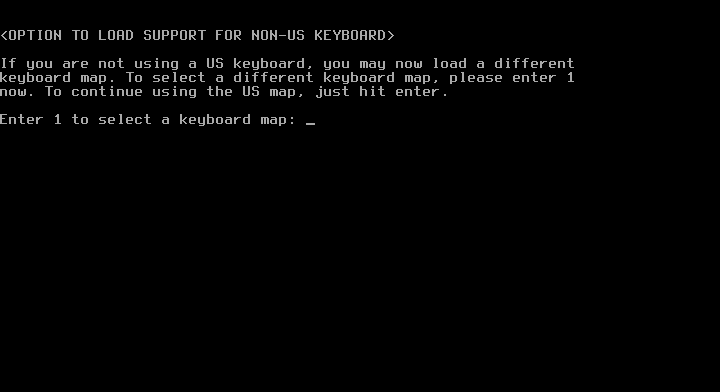
Ok, jika keyboard yang dipakai sama dengan milik tetangga kiri dan kanan berarti keyboard standar US. Tekan Enter.
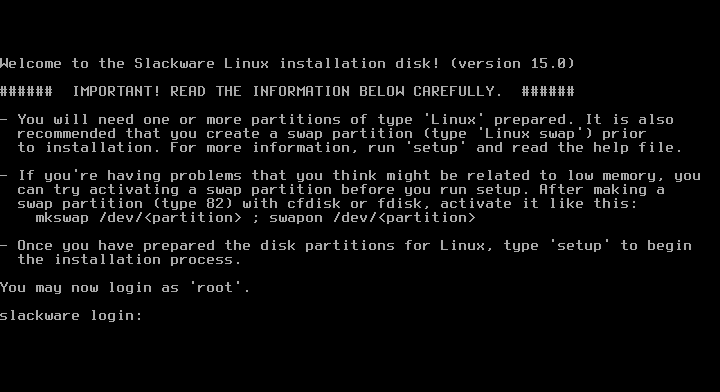
root dan tekan Enter.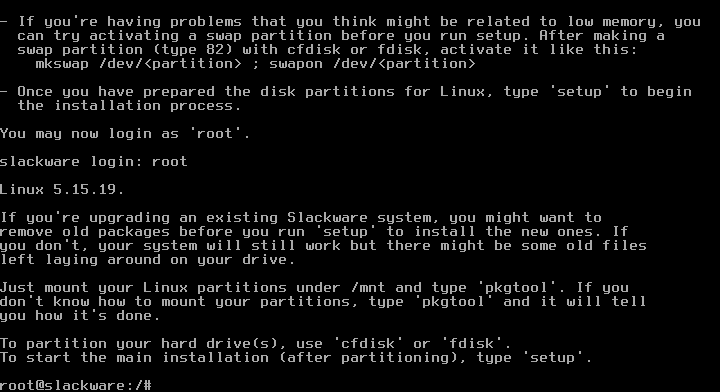
Ketik fdisk -l untuk mengetahui lebih dulu penamaan hardisk. Misal terdeteksi /dev/sda. Anda dapat menggunakan fdisk untuk melakukan partisi atau cfdisk. Contoh di bawah menggunakan cfdisk. Ketik cfdisk /dev/sda.
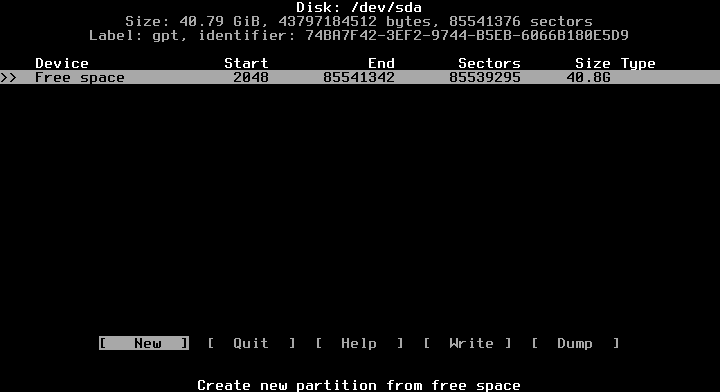
/home, /, dan swap. Kalau sudah jadi preman, bisa 7 partisi tidak apa : /, /home, /var, /var/log, /usr, /tmp, /usr/local/xyz, dan seterusnya. Catatan UEFI/EFI ada di bagian bawah tulisan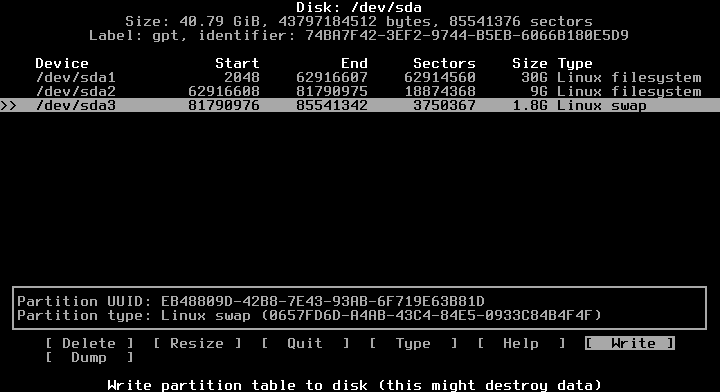
/ sebesar 30G, /home 9G, dan sisanya swap.Caranya : pilih New pada free space dan isikan 30G. Pilih New lagi di freespace yang tersisa dan isi 9G. Pilih New lagi di freespace tersisa, ini akan jadi swap. Pilih partisi (dalam hal ini /dev/sda3) pilih Type. Pilih Linux swap.Full instal Slackware membutuhkan 16GB+. Jadi pertimbangkan besar partisi /. Dalam kasus ini dijatah 30GB. Jika punya hardisk 1TB, bisa diberi space 100GB misalnya.
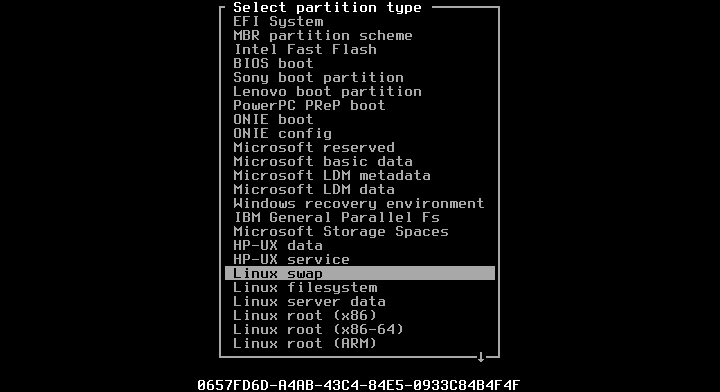
Jika Anda ingin merubah, tinggal Delete saja semua partisi dan ulangi dari awal dengan ukuran yang berbeda. Lakukan berkali-kali hingga pas di hati. Jika sudah selesai, pilih Write (dan tekan Enter) maka akan muncul pertanyaan yang perlu dijawab dengan mengetik : yes. Lalu tekan Enter. Proses partisi telah selesai. Pilih Exit.
Selama Anda tidak memilih Write dan menjawab yes, maka semua perbuatan Anda di cfdisk tidak akan dieksekusi!
———————
Selanjutnya, ketik setup. Yach ketik setup bro! Jangan yang lain.
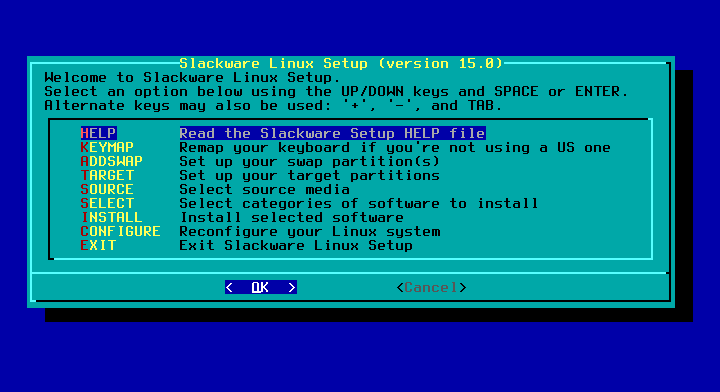
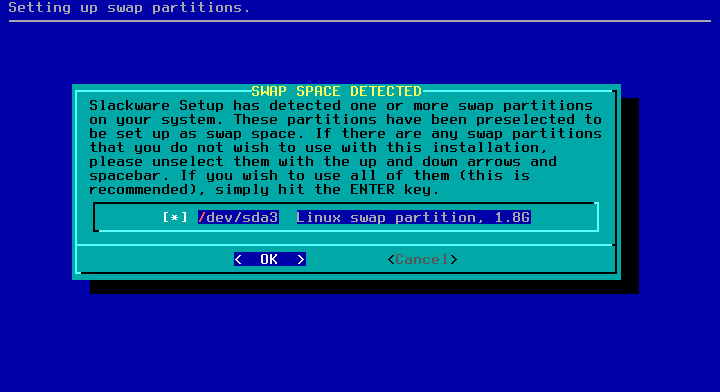
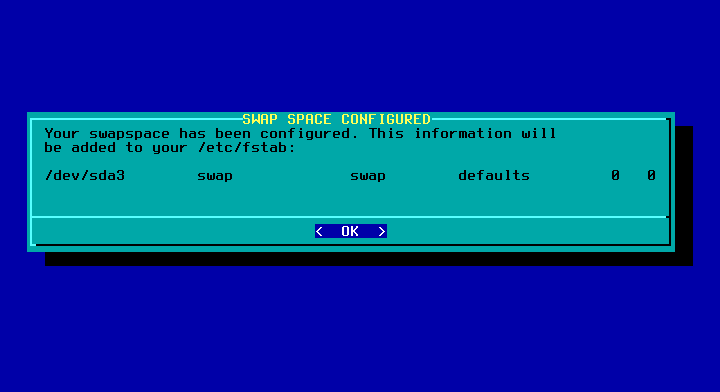
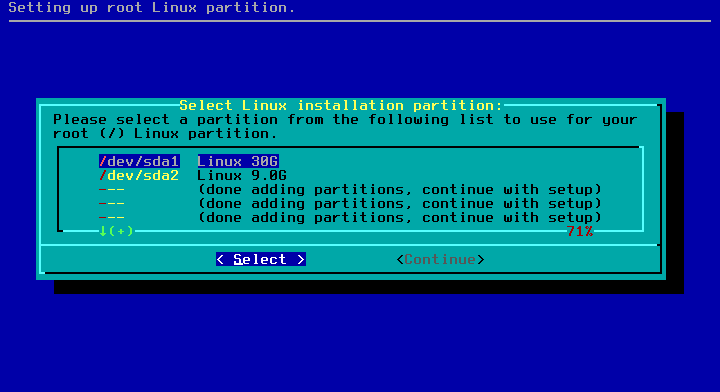
/dev/sda1 sebagai partisi / (partisi root). Sebelumnya telah ditentukan lewat cfdisk untuk partisi / sebesar 30G.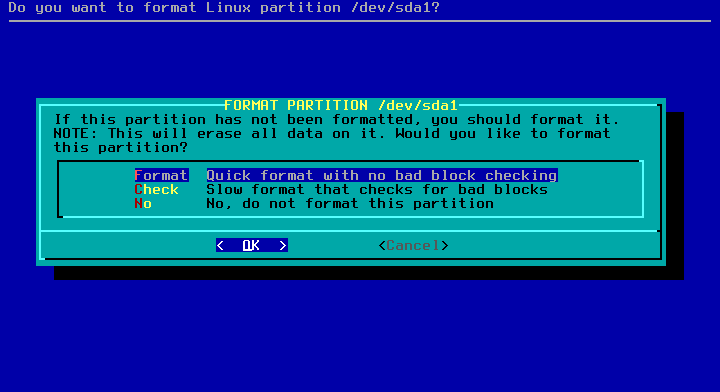
Format tanpa cek bad block. Kalau ingin cek, silahkan bikin kopi dulu :).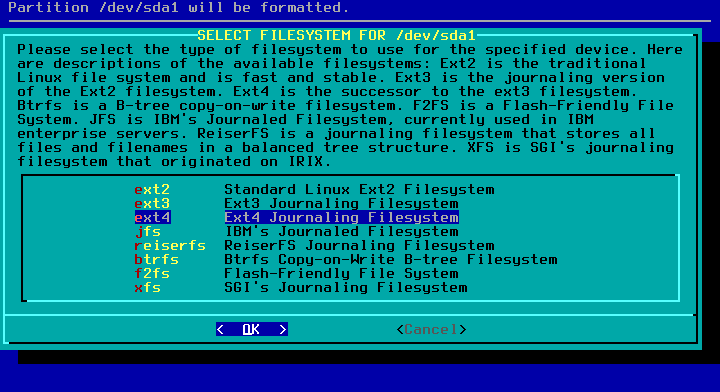
ext4 dengan sistem Journaling…. apalagi listrik rumah sering padam. 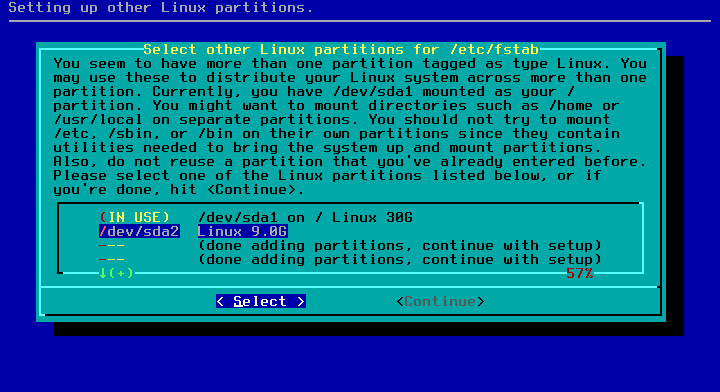
/dev/sda2 dan isikan /home (sesuai rencana)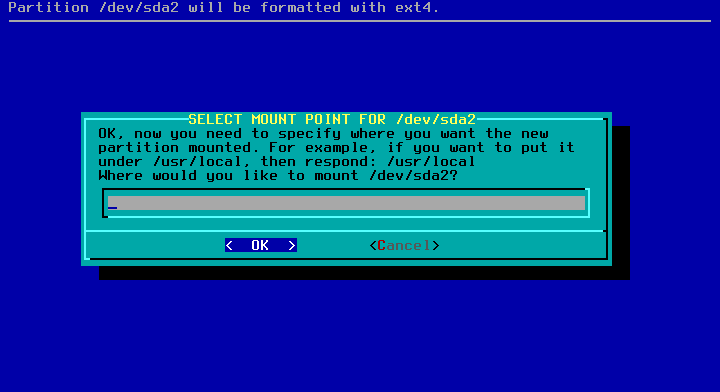
/home 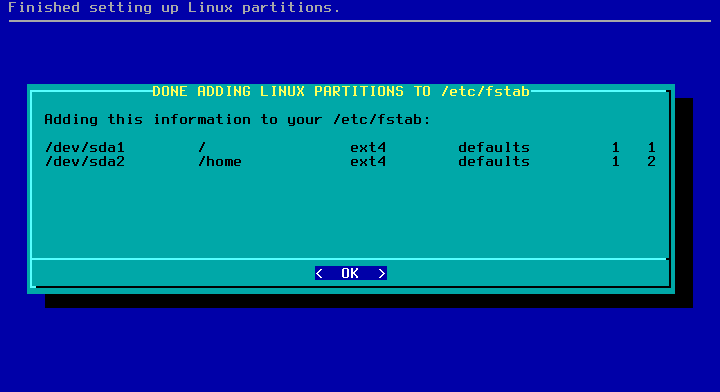
/ dan /home (yang ketiga sebagai swap tidak ditampilkan di sini)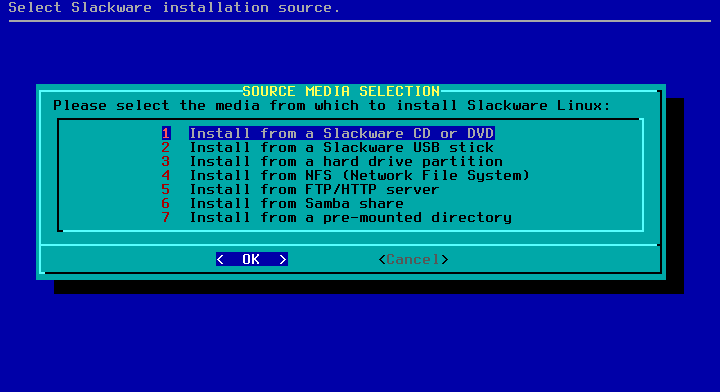
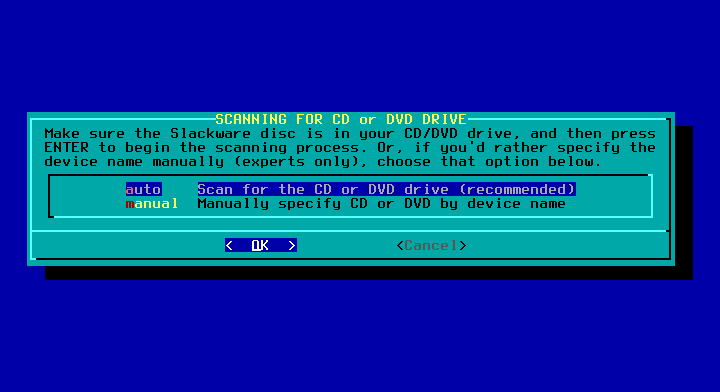
auto saja 🙂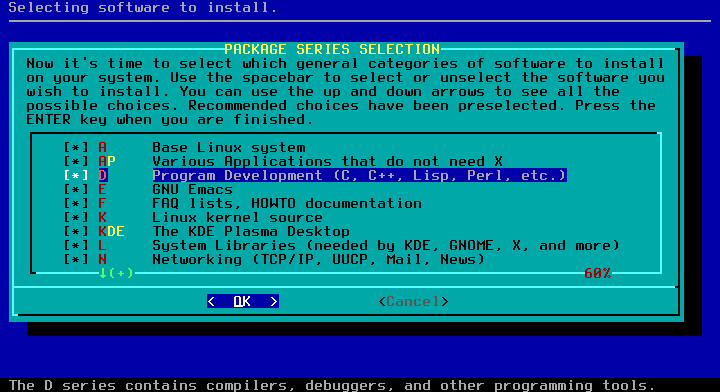
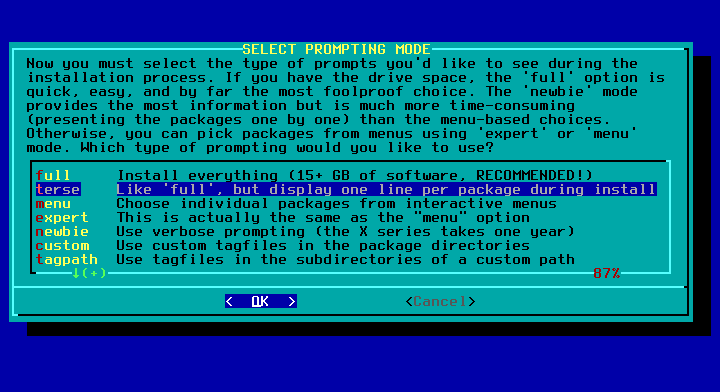
full atau terse! 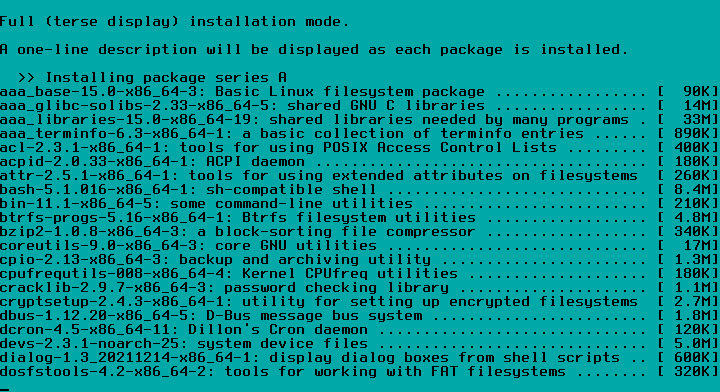
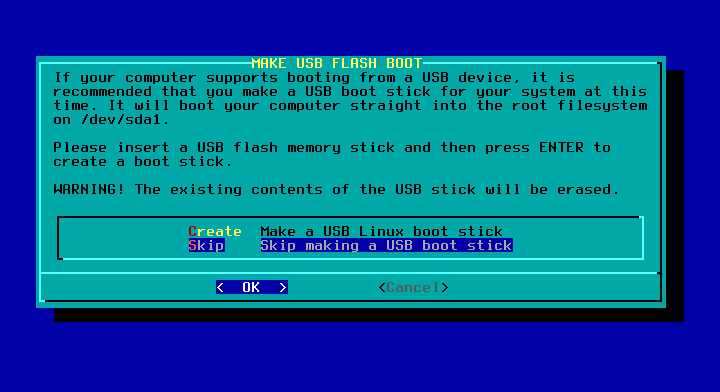
Skip…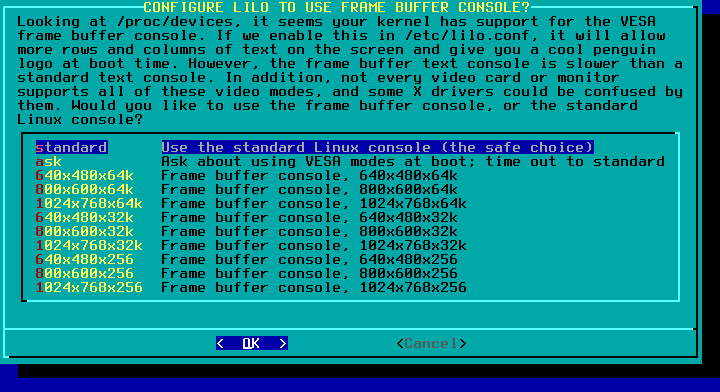
standard saja! 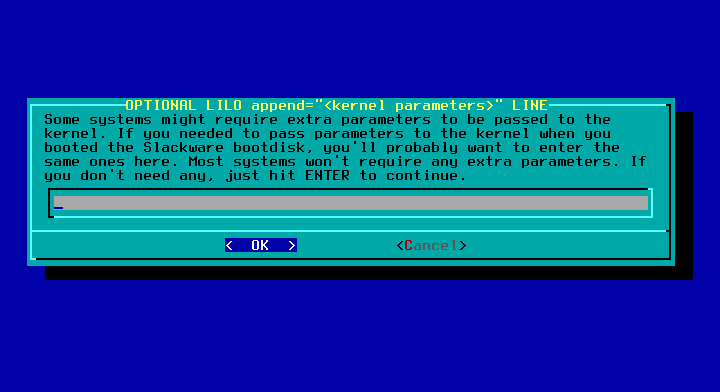
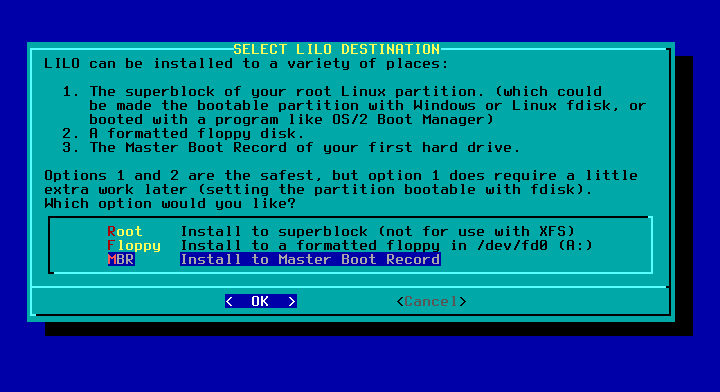
MBR. Pada bagian ini, jika terdeteksi UEFI, maka pada menu diberikan opsi elilo. Dalam kasus ini tidak memakai EFI di VirtualBox.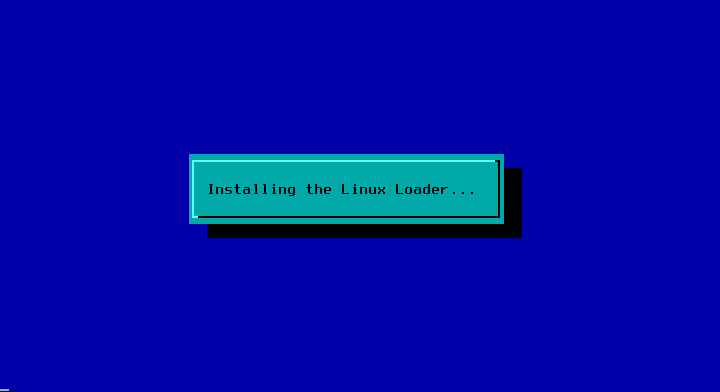
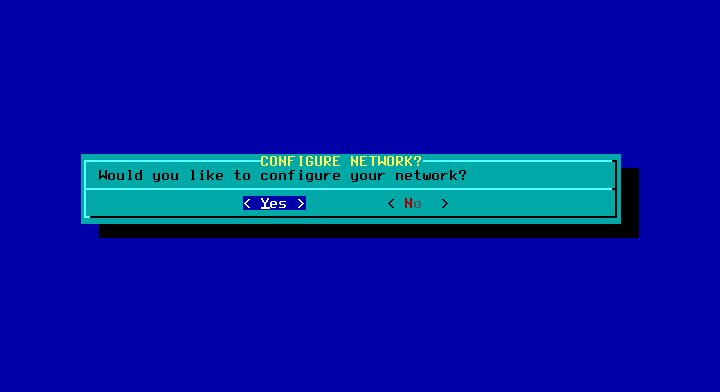
Yes!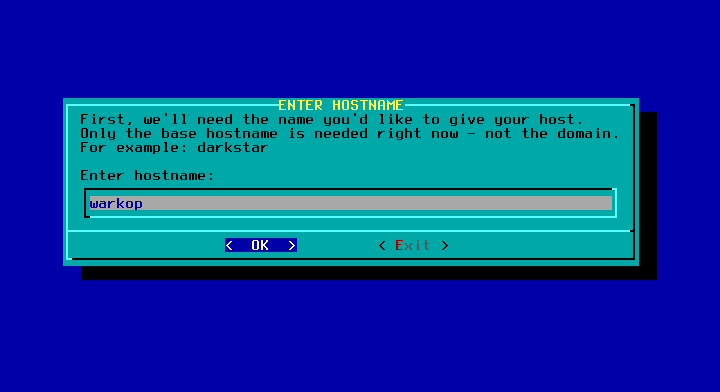
warkop
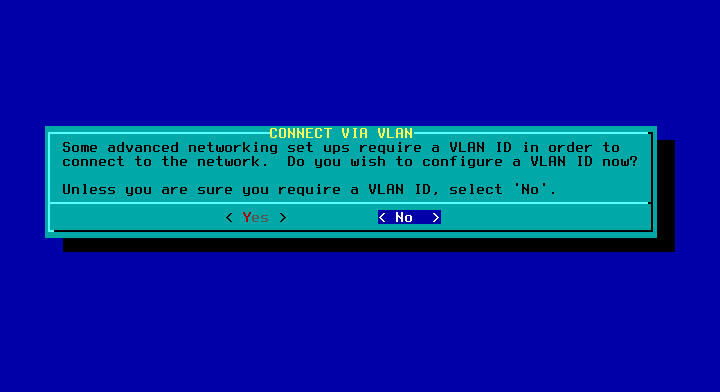
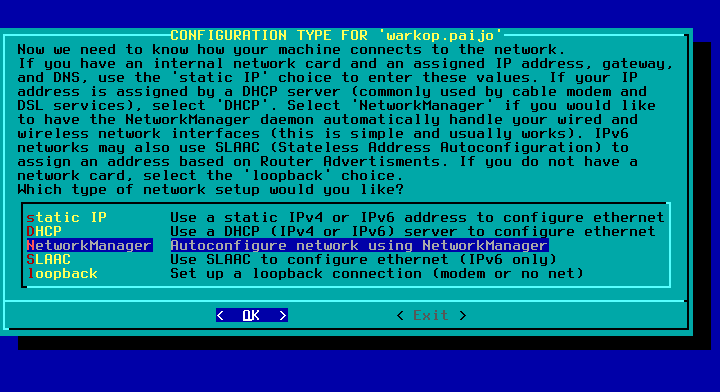
NetworkManager. Kecuali Anda melakukan set IP address di rumah/kantor Anda. 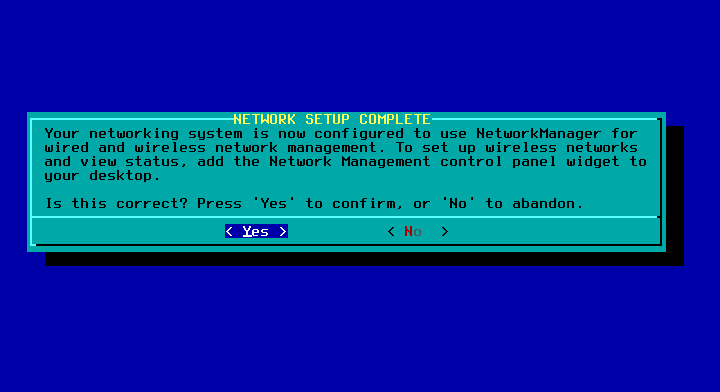
Yes!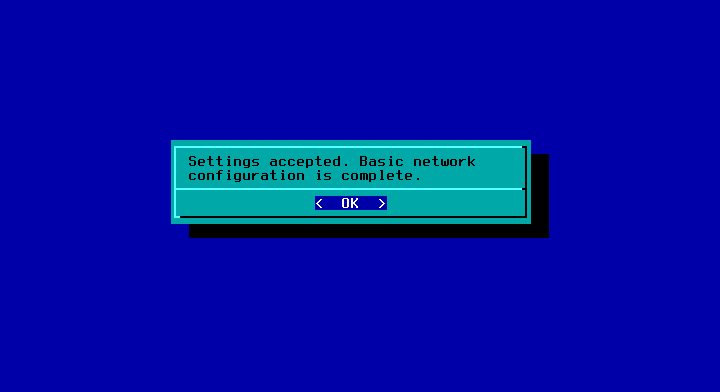
OK!
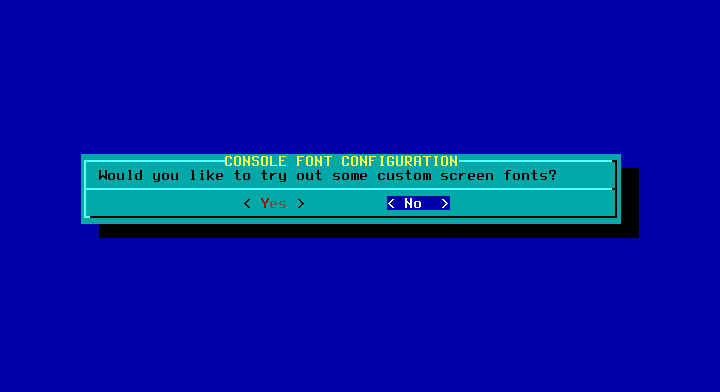
No!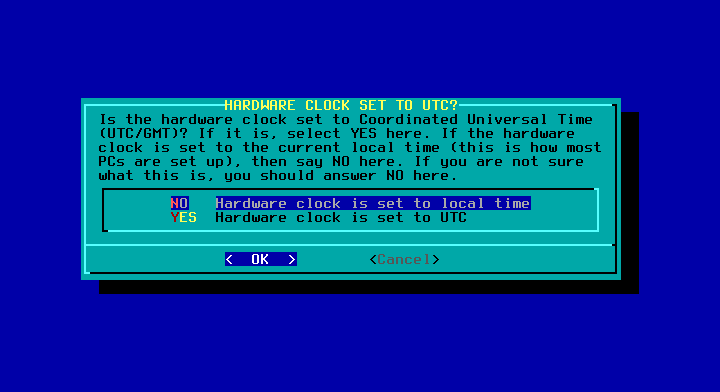
No!Jangan lupa ganti batere CMOS komputer jika jam terlambat terus atau BIOS balik ke tahun 1990 lol.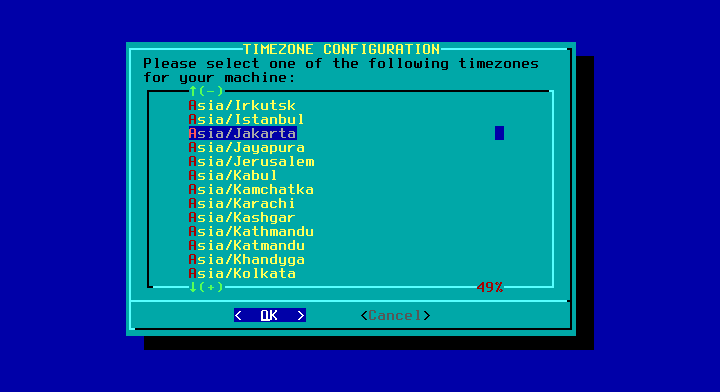
Asia/Jakarta meski Anda tinggal di Surabaya!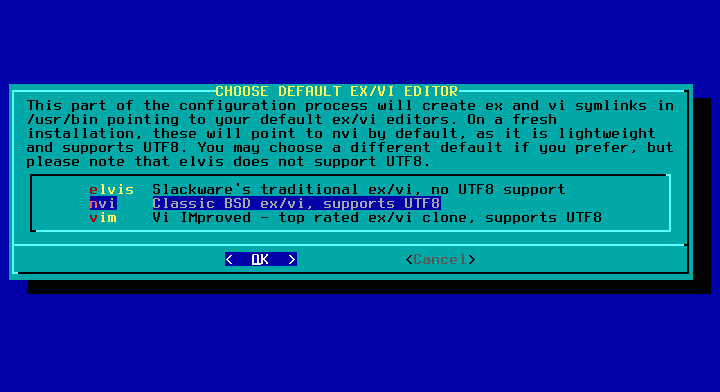
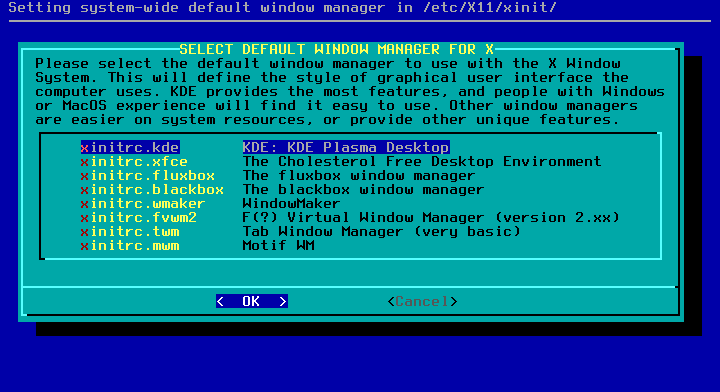
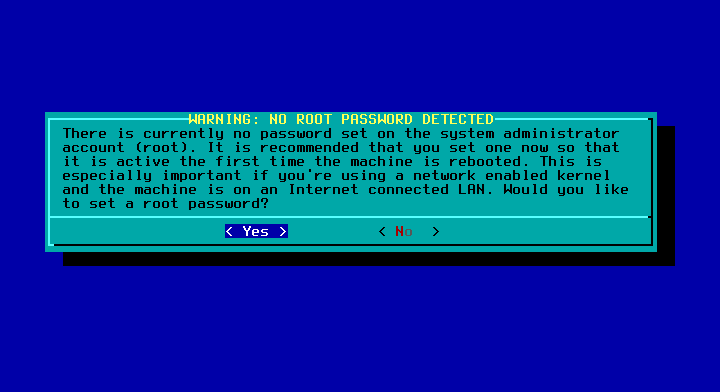
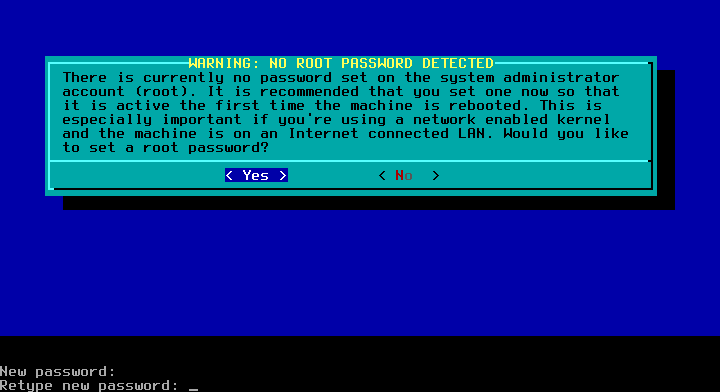
EXIT!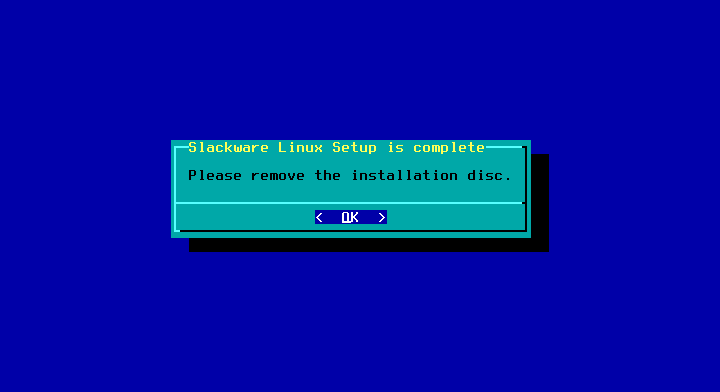
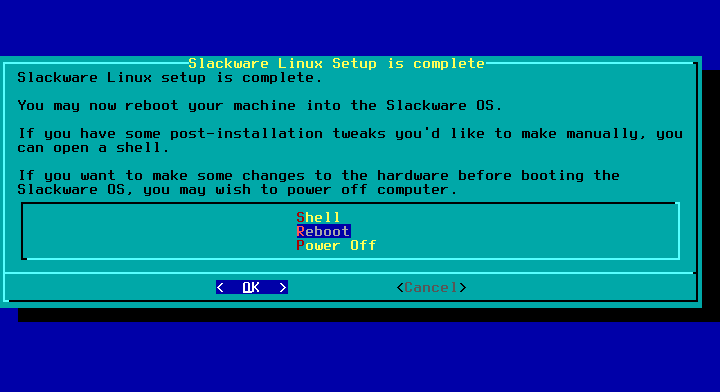
Reboot! Kecuali, waktunya apel pacar sudah terlambat plus miss call terus, lebih baik Power Off.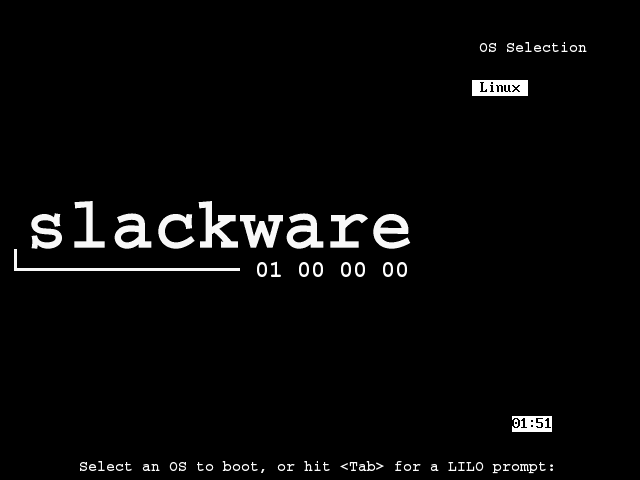
————————-
Silahkan login pertama kali dengan root. Kemudian tambahkan user biasa sebelum eksplorasi kemana-mana.

Ketik instruksi #adduser petruk. Tekan Enter, biarkan UID dan Initial group [users] default (tekan enter). Hanya saja untuk Additional UNIX groups, tekan panah atas pada keyboard agar tambahkan group seperti audio, cdrom, dst agar muncul otomatis. Kecuali Anda tidak ingin memutar musik dan nonton youtube.
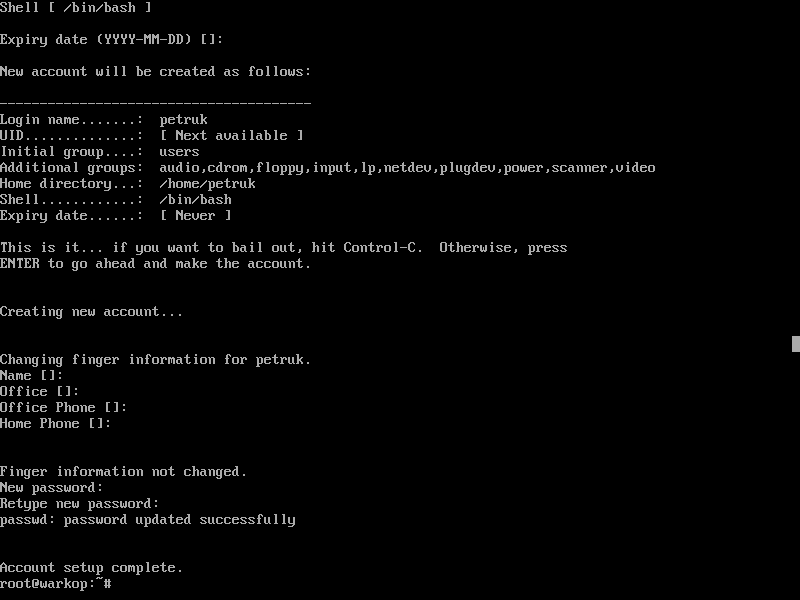
Kosongkan Name, Office, Office Phone, Home Phone karena petruk jualan pentol bakso tidak punya kantor :). Berikan password untuk petruk. Kemudian ketik #exit. Login kembali dengan user petruk.

petruk@warkop. Beberapa instruksi : $whoami, $uname -a, $neofetch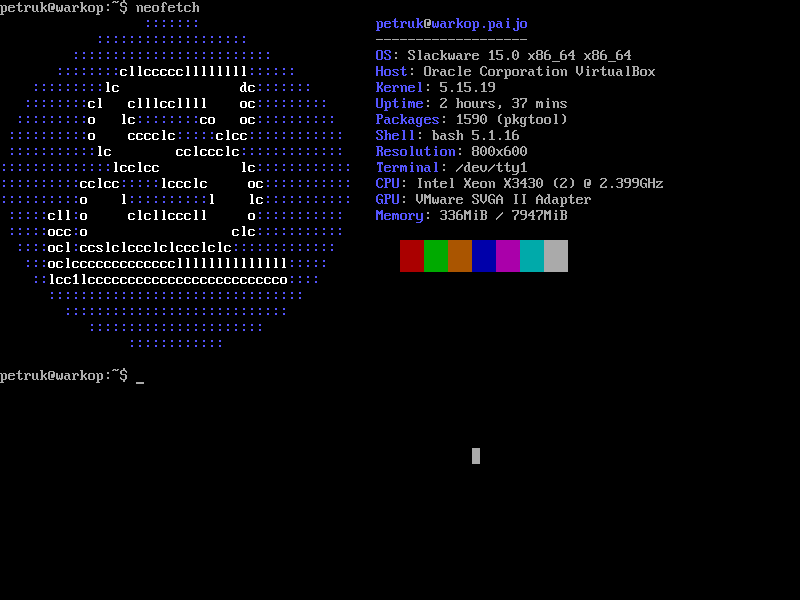
$startx atau $startkwayland
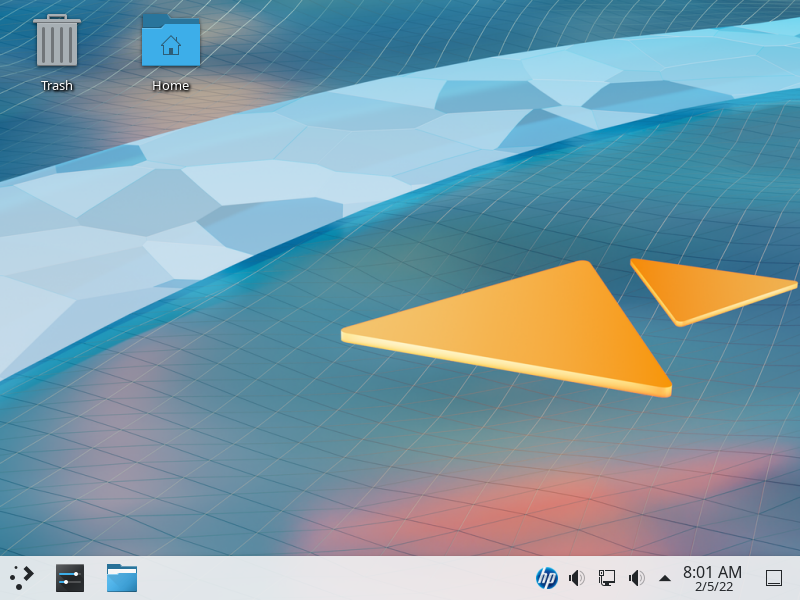

OK, semoga berguna!
Catatan UEFI Hardisk dengan ELILO!
Jika mesti berhadapan dengan UEFI :).
Saat melakukan partisi, dengan cfdisk, buat partisi untuk EFI sebesar 500MB. Boleh 300MB / 100MB kalau space hardisk mepet. Nilai 500MB untuk memastikan chip EFI jadul sampai sekarang bisa jalan. Ada yang rewel kalau cuma 100MB.
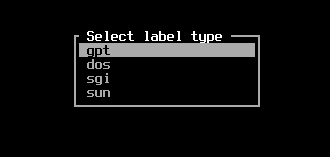
Misal hardisk 32G, maka sususan partisi seperti di bawah :

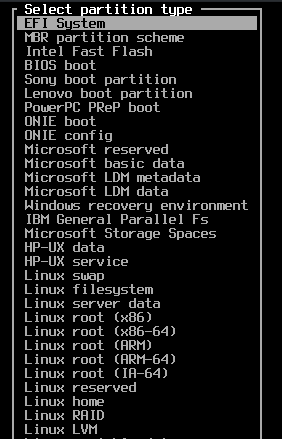
Posisi EFI paling atas sendiri :).

write dan ketik yes.Oke, selanjutnya pada proses setup, jika Anda lupa membuat partisi EFI, maka akan diberi peringatan. Karena pada contoh di atas sudah dibuat, semestinya peringatan di bawah tidak muncul.
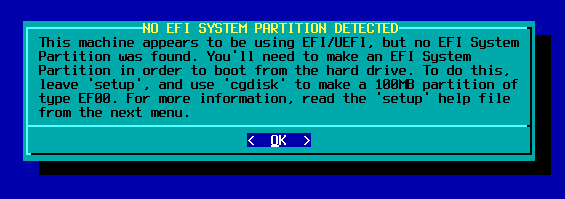
Jika tidak terdapat partisi EFI, Anda diminta membuat terlebih dulu.
Oke…next!
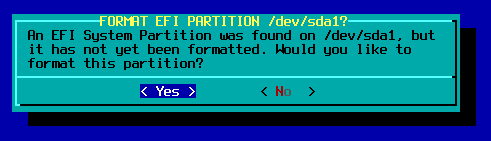
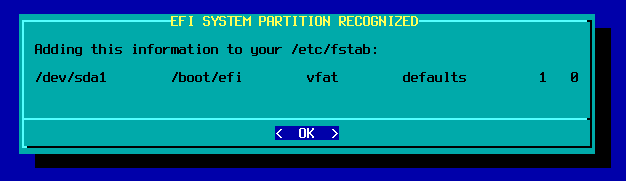
/etc/fstabLanjut next…next….next…. sampai kebagian ELILO.
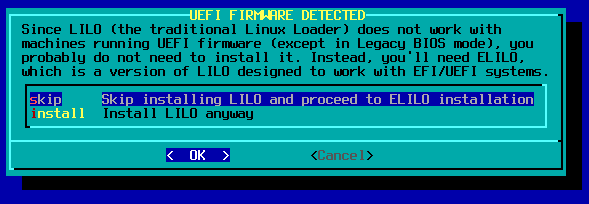
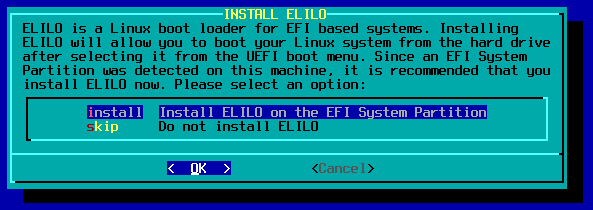
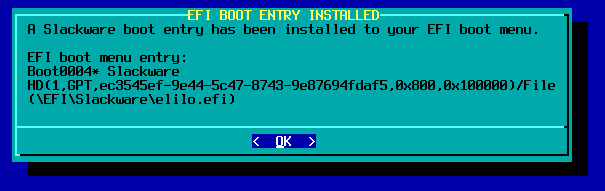
Oke…next…next…. selesai hehe!
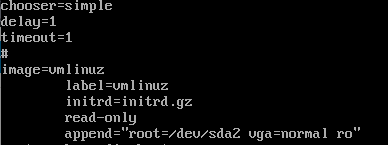
Letak configurasi ada di /boot/efi/EFI/Slackware/elilo.conf
Isinya seperti di bawah :
#eliloconfig agar pembaharuan diterima. Michael Daranto's Blog